
İletişim
Eskikale Mah. Bankalar Cad. 1. Park Sk. No 12/1 Orhan İş Merkezi Kat 2 No 25 SİVAS - Merkez
0 346 224 70 04 (Satış Öncesi)
sales@sahinnetwork.com
0 346 224 70 04
Bu yazımızda windows sanal sunucu yada windows dedicated server’a nasıl plesk panel kurulduğunu göstermeye çalışacağız.
Eğer windows bir sunucuya sahip değilseniz aşağıdaki bağlantılardan paketleri inceleyebilir ve hemen windows sunucu kiralama yapabilirsiniz.
https://sahinnetwork.com/sanal-sunucu/https://sahinnetwork.com/dedicated-server/Öncelikle güvenliğiniz için mutlaka windows server işletim sisteminin güncelleştirmelerini yapmanızı öneriyoruz.
Aynı zamanda en güncel windows server versiyonunun kullanılması kesinlikle tavsiye edilmektedir.
Önerilen minimum kaynaklar : 6 gb ram, 4 cpu, 50 gb ssd/nvme disk
Kurulabilecek işletim sistemleri : Windows Server 2019, Windows Server 2022, Windows Server 2025 (önerilen)
Şubat 2026 itibari ile en güncel windows server versiyonu : Windows Server 2025 26100.32370
Windows sunucunuza RDP (Uzak masaüstü) ile bağlandıktan sonra aşağıdaki bağlantıdan plesk installer’in son versiyonunu indiriniz:
https://installer-win.plesk.com/plesk-installer.exeAkabinde plesk-installer.exe dosyasını çalıştırın ve görsellerdeki gibi kendi özelleştirmelerinizi yaparak kurulumu tamamlayın
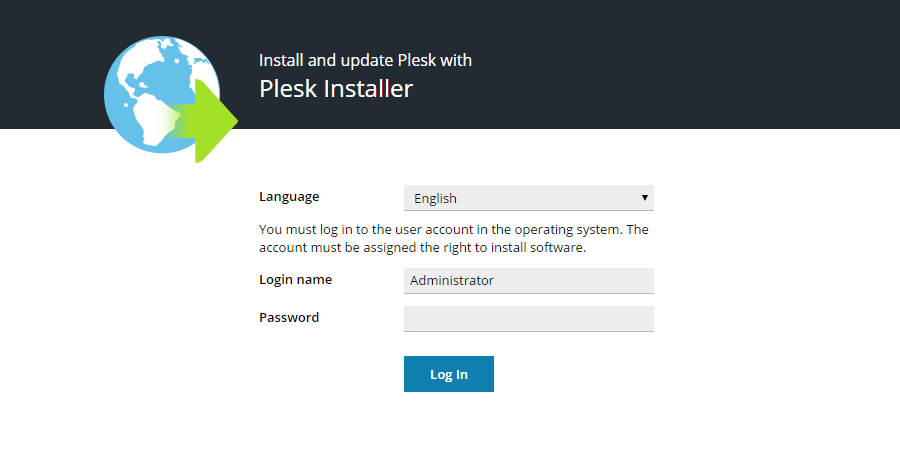
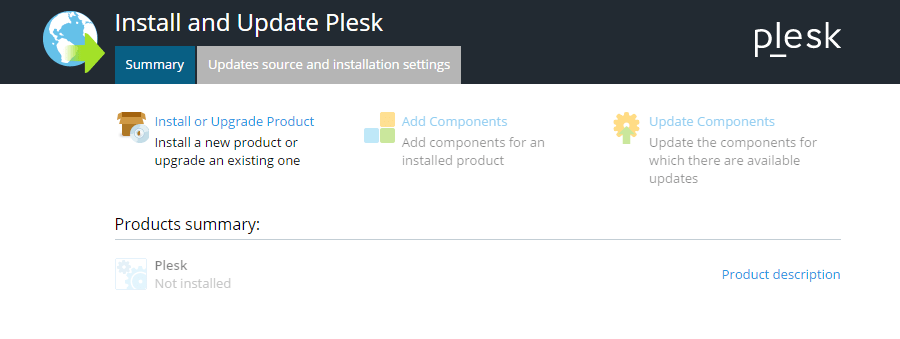
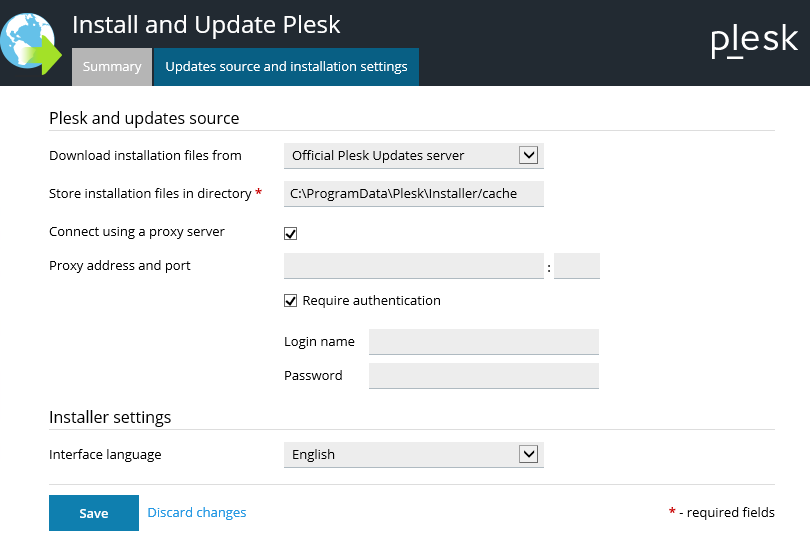
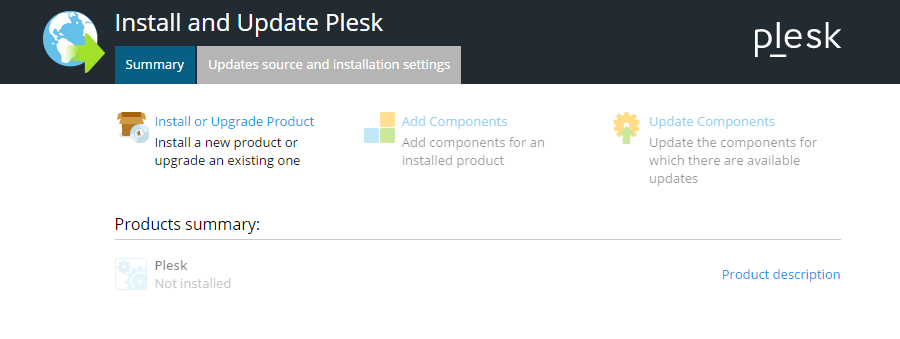
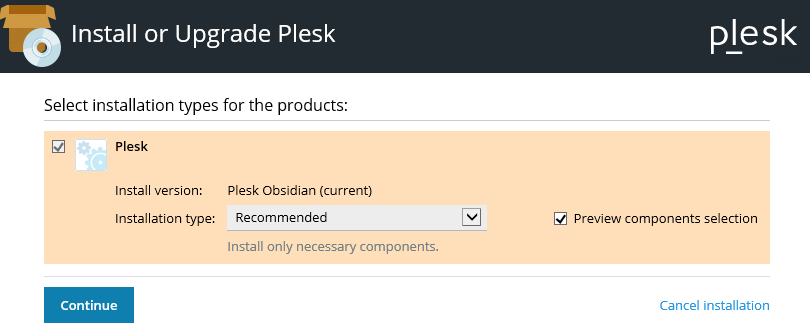
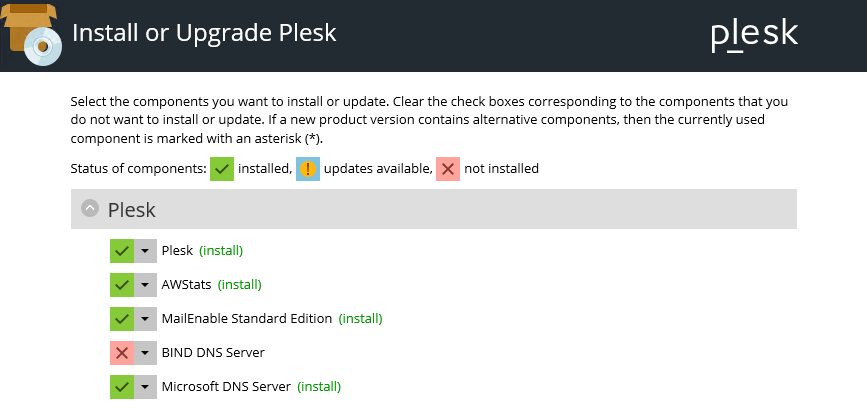
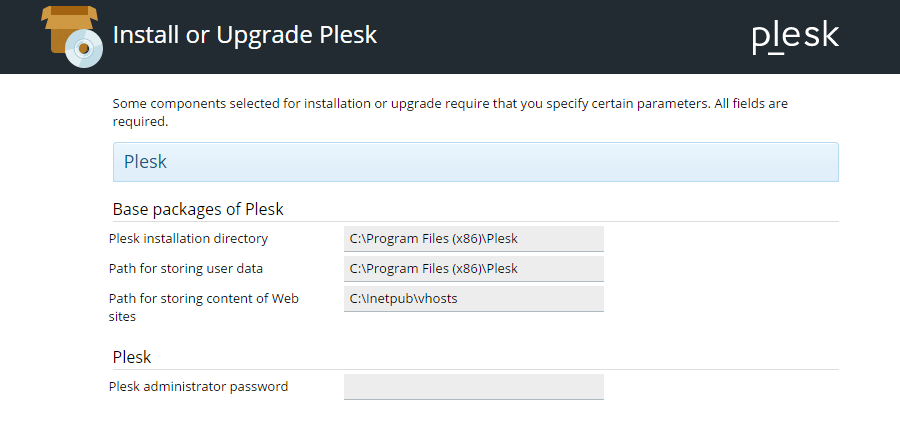
En son şifre adımınıda geçtikten sonra kurulum başlayacak ve sunucu kaynaklarınıza bağlı olarak ortalama 15 ila 30 dakika içerisinde kurulum tamamlanacaktır.
Kurulum esnasında pencereyi kapatmamalı veya sunucuyu yeniden başlatmamalısınız. Aksi halde kurulum tamamlanamayacak ve hata verecektir.
Kurulum başarıyla bittikten sonra tarayıcı ile aşağıdaki örnekteki gibi plesk panele erişim sağlayabilirsiniz:
185.133.10.2:8880